Définir des périodes de disponibilité
Afin d’indiquer, aux interlocuteurs Teams, la disponibilité de l’utilisateur, il est possible de paramétrer l’application.
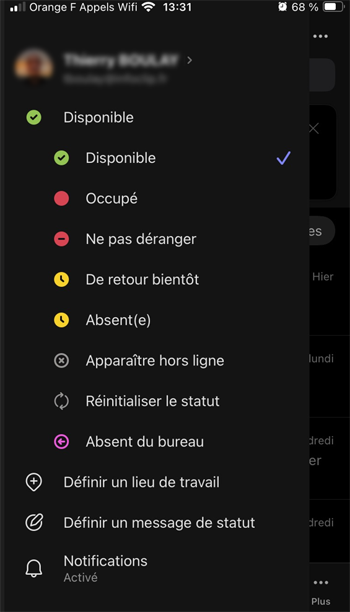
Le petit point du profil affiche l’état de disponibilité ; une virgule détermine la sélection (version mobile).
Par ailleurs, le logiciel est capable d’ajuster automatiquement le statut dans certaines situations (utilisateur en réunion, en cours d’appel téléphonique).
Toutefois, la possibilité est offerte de définir manuellement le statut, d’indiquer un lieu de travail, un message de statut.
Pour mettre en œuvre :
Depuis un PC Windows
- Lancer l’application MS Teams.
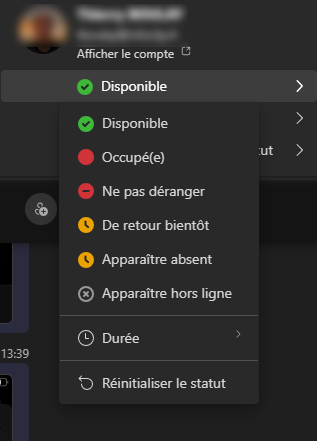
- Cliquer sur la photo de profil, en haut à droite de l’application et sélectionner un statut.
- Disponible : utilisateur actif sans rendez-vous dans le calendrier (réunion, appel). A noter que MS Teams définit automatiquement le statut de Disponible à Absent lorsque l’ordinateur est verrouillé ou bien lorsqu’il entre en mode veille ou inactif.
- Occupé : indique que l’utilisateur est concentré sur une tâche mais il continue de recevoir les notifications.
- Ne pas déranger : utilisateur affecté à une tâche et ne souhaitant pas être dérangé ; il ne reçoit pas les notifications.
- De retour bientôt : utilisateur absent momentanément. Ce statut ne s’affiche pas automatiquement.
- Apparaître absent : lorsque l’utilisateur a besoin de travailler sans répondre immédiatement.
- Apparaître hors ligne : l’utilisateur souhaite indiquer qu’il n’est pas connecté à Teams et qu’il ne répondra pas tant qu’il ne sera pas de nouveau en ligne. Il reçoit toutefois les messages qui lui sont envoyés.
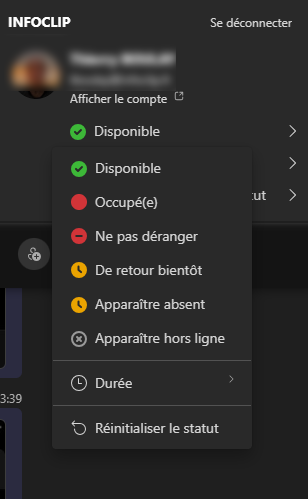
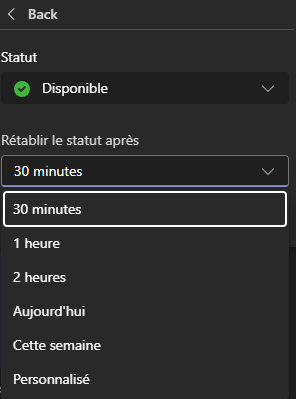
- Durée : permet de définir une durée d’affichage du statut sélectionné. Passé le délai, le statut revient automatiquement sur Disponible.
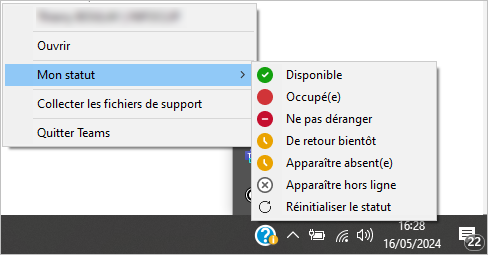
- Il est également possible de modifier le statut depuis la zone de notification de la barre des tâches de Windows. Il faut effectuer un clic droit sur l’icône Teams puis cliquer et sélectionner (avec le bouton gauche) Mon statut.
Depuis un appareil mobile
- Pointer sur la photo de profil, depuis le coin supérieur gauche de l’application et appuyer sur le statut actuel (Disponible, Occupé…).
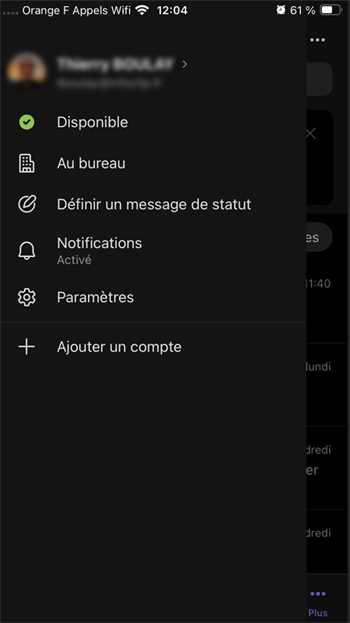
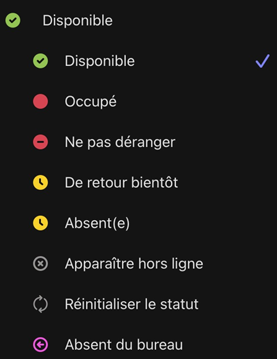
- Sélectionner le statut souhaité. Les états sont les mêmes que pour l’application PC Windows. Deux options supplémentaires sont néanmoins présentes :
- Absent du bureau : autorise la mise en œuvre d’une planification d’absence : Planifier une absence du bureau, se déconnecter
- Définir un lieu de travail : permet d’indiquer le lieu de travail : bureau ou télétravail.