Mise en œuvre d’une réponse automatique d’absence / Messagerie MS365
La procédure ci-dessous indique comment mettre en œuvre une réponse automatique en cas d’absence.
Cette fonctionnalité peut s’effectuer depuis le logiciel Outlook ou bien à partir du portail de la messagerie MS365.
Depuis Outlook
- Après avoir ouvert le logiciel de messagerie Outlook, cliquer sur le menu Fichier, en haut à gauche.

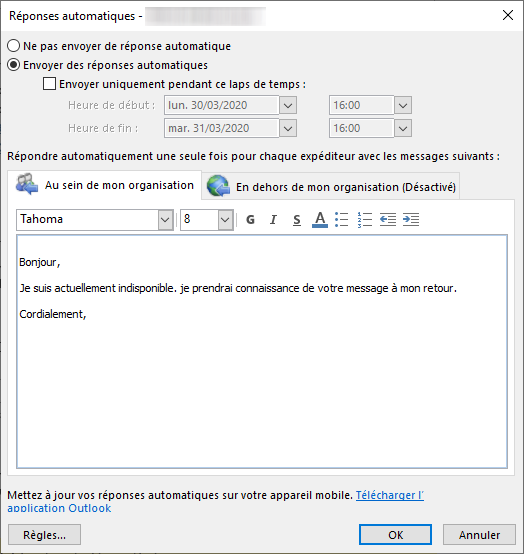
- La fenêtre Informations du compte apparaît, cliquer sur Réponses automatiques.

- Sélectionner l’option souhaité (possibilité de mise en oeuvre sur un laps de temps et de couvrir les contacts interne /externe) et rédiger un texte d’absence. Valider en cliquant sur OK.
Depuis le portail Office
- Se connecter à son compte MS365 (au besoin, consulter cette fiche : Se connecter au webmail / Microsoft Office 365) et cliquer sur le pictogramme Outlook.
- Le cas échéant, lancer Outlook depuis le menu Applications (situé à gauche).

- Cliquer ensuite sur le pictogramme engrenages.

- Dans la fenêtre qui s’affiche, cliquer sur Compte / Réponses automatiques puis sur Activer les réponses automatiques.
Il est alors possible de configurer différents éléments (notamment la période d’activation / désactivation) et de saisir le texte à l’attention des destinataires.
Remarque : si aucune période n’est indiquée, la réponse automatique sera fonctionnelle jusqu’à sa désactivation manuelle.
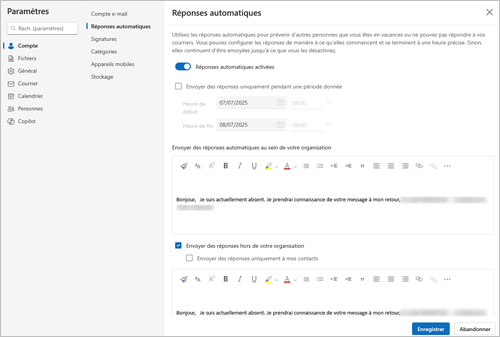
- Cliquer sur Enregistrer pour valider.
Voir aussi : Mise en œuvre d’une réponse automatique d’absence sur boite aux lettres partagée