Récupération des favoris et mots de passe du navigateur internet Firefox
La récupération des favoris et mots de passe peut s’opérer via une synchronisation du compte Mozilla ou bien par un export manuel.
Il est préférable de privilégier la synchronisation avec un compte Firefox : c’est plus simple et sécurisé.
L’export / import ne devrait être mis en œuvre que dans le cas où la synchronisation est impossible ou bien qu’elle ne donne pas satisfaction.
Synchronisation de compte
Export / import manuel des favoris
Mots de passe

Synchronisation via compte
- Se connecter avec son compte Mozilla Firefox.
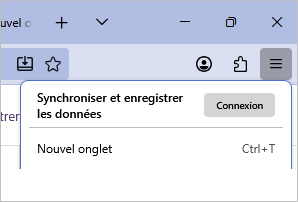
- Pour cela, cliquer sur les trois barres superposées, situées en haut à droite du navigateur, puis sur Connexion.
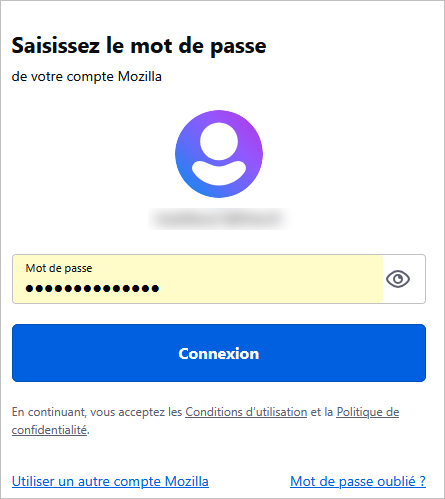
- Saisir les identifiants et cliquer sur Connexion.
Remarque : le cas échéant créer un compte
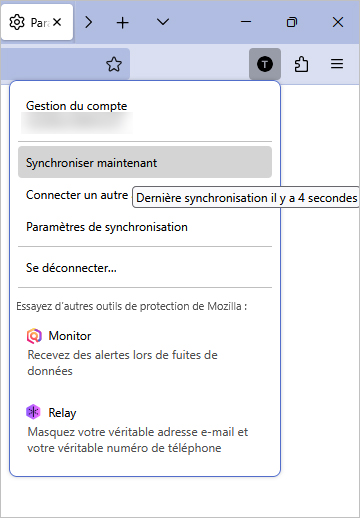
- Bien que la synchronisation s’effectue dès la connexion, il est possible de la forcer en cliquant sur Synchroniser maintenant en appelant le menu depuis l’icône de profil situé en haut à droite de la page.
Sur le nouveau poste, se reconnecter au même compte pour retrouver les données synchronisées.
Export / import manuel
- Navigateur Firefox ouvert, effectuer la combinaison de touches suivante, sur le clavier : Ctrl+Maj+O.
- La fenêtre Bibliothèque s’ouvre. Dans la partie gauche, sélectionner les marque-pages à exporter.
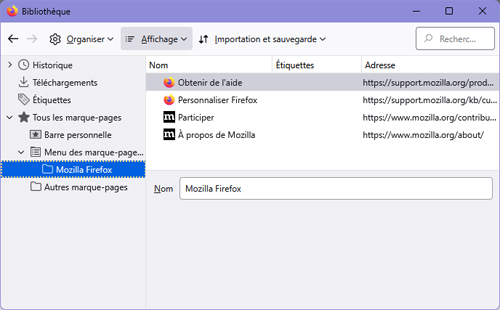
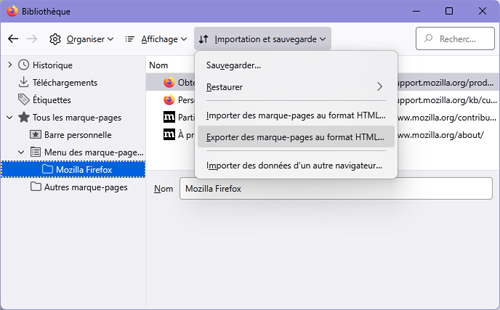
- Cliquer sur Importation et sauvegarde puis sur Exporter des marque-pages au format HTML….
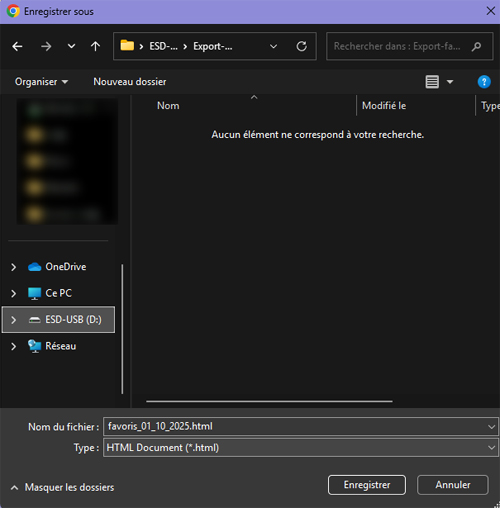
- Enregistrer le fichier (.html) à un endroit qui puisse être exploité ensuite (par exemple, un support amovible comme une clé USB).
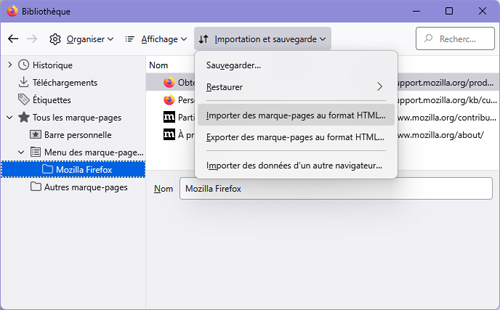
- Sur le nouveau poste, refaire la manipulation de départ en sélectionnant Importer des marque-pages au format HTML…, cette fois.
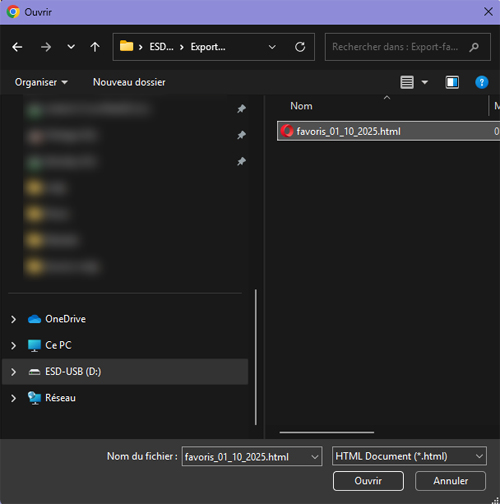
- Naviguer vers l’emplacement précédemment enregistré pour l’export.
- Sélectionner le fichier et cliquer sur Ouvrir.
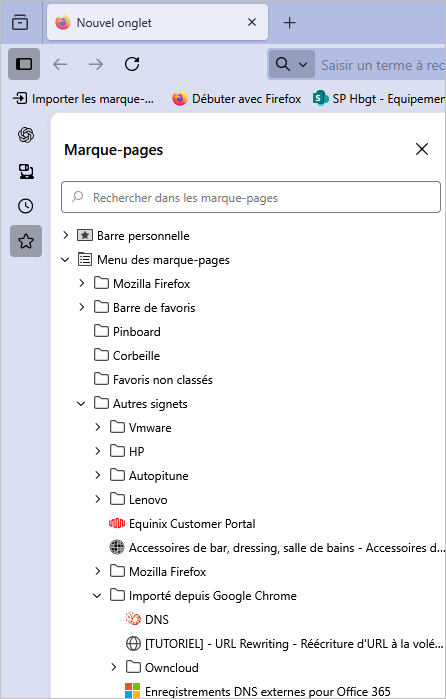
- L’importation s’effectue et les marque-pages importés apparaissent dans le menu des marque-pages mais aussi dans le panneau latéral, si il est activé.
Mots de passe
Dans un environnement professionnel, s’affranchir des règles de sécurité de l’entreprise ( l’export de mots de passe peut être interdit).
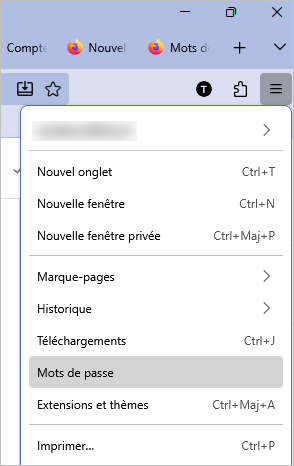
- Cliquer sur les trois barres superposées, situées en haut à droite du navigateur puis sur Mots de passe.
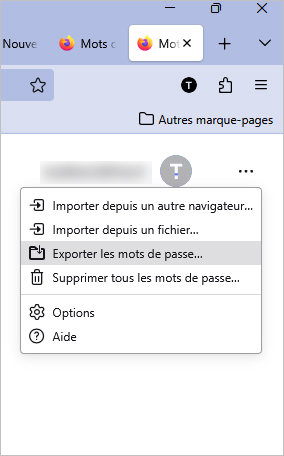
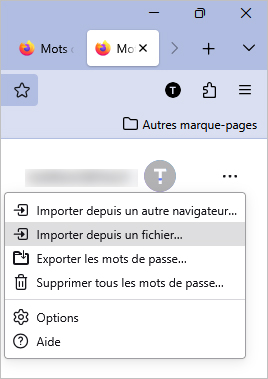
- Dans la page qui s’ouvre, aller chercher les trois petits points … en haut à droite et cliquer sur Exporter les mots de passe.
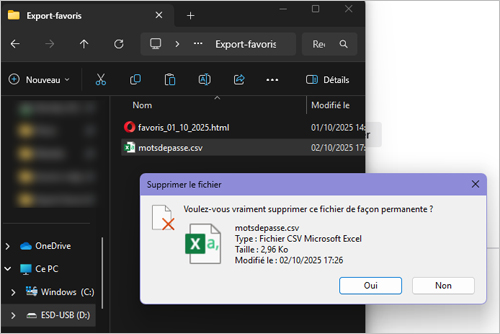
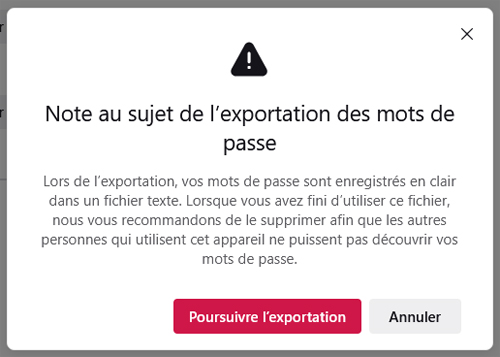
- Un message explicite s’affiche pour informer du danger que représente l’exportation qui va s’effectuer en texte en clair ; cette mise en garde ne doit pas être prise à la légère et il faudra effacer le fichier et le supprimer de la corbeille après usage .
- Cliquer sur Poursuivre l’exportation.
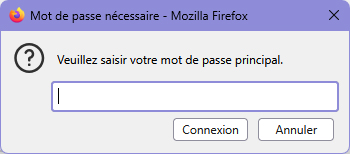
- Si elle a été activée, une protection par mot de passe est exigée ; saisir le mot de passe (cela peut être le mot de passe de sécurité de Firefox ou bien celui de l’environnement windows) et cliquer sur Connexion.
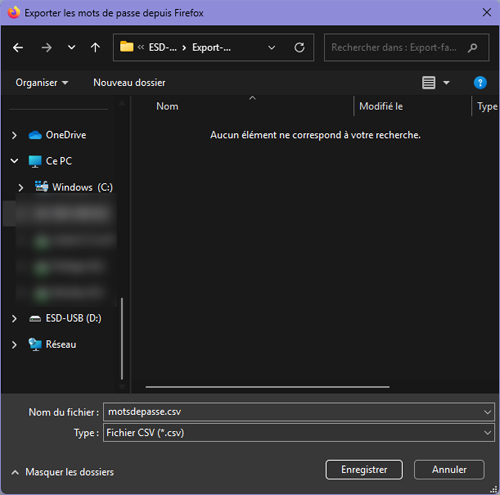
- Comme pour les marque-pages, enregistrer le fichier à un endroit qui puisse être exploité par la suite.
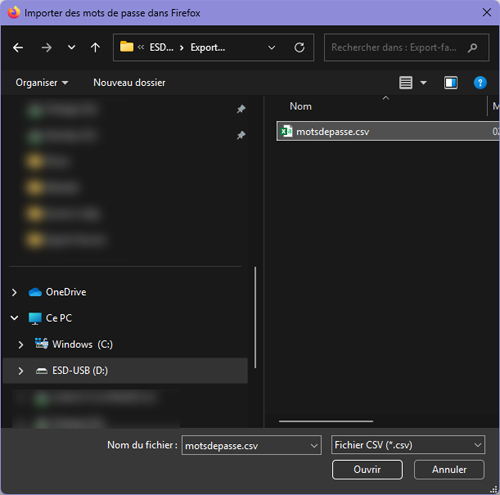
- Sur le nouveau poste, refaire la manipulation de départ en sélectionnant Importer depuis un fichier… .
- Naviguer vers l’emplacement précédemment enregistré pour l’export.
- Sélectionner le fichier et cliquer sur Ouvrir.
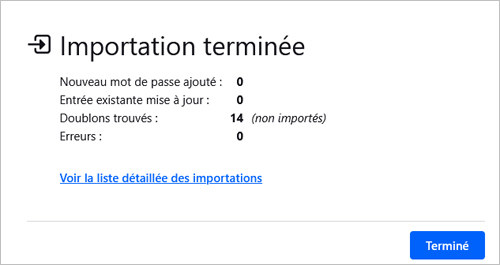
- Un récapitulatif s’affiche, cliquer sur Terminé.
- Retourner sur le support où le fichier a été stocké et l’effacer. Vérifier qu’il ne figure pas dans la corbeille, le cas échéant le supprimer également de cet emplacement.