Planifier une absence du bureau, se déconnecter
Planifier ou bien se déconnecter de Microsoft Teams peut être nécessaire pour plusieurs raisons, évidentes, liées aussi bien à la sécurité qu’à la gestion des ressources et à la vie privée.
Remarque :
Il est essentiel de se déconnecter de tous les supports.
Planifier une absence du bureau
Planifier une absence du bureau dans MS Teams est un moyen approprié de gérer ses communications lorsque l’on n’est pas disponible.
Pour mettre en œuvre :
Depuis un PC Windows
- Lancer l’application MS Teams.
- Cliquer sur la photo de profil, en haut à droite de l’application.
- Cliquer ensuite sur Définir le message de statut. Il est alors possible d’indiquer un message et, éventuellement, de l’afficher lorsque des personnes envoie des messages (cocher la case Afficher lorsque des personnes…).
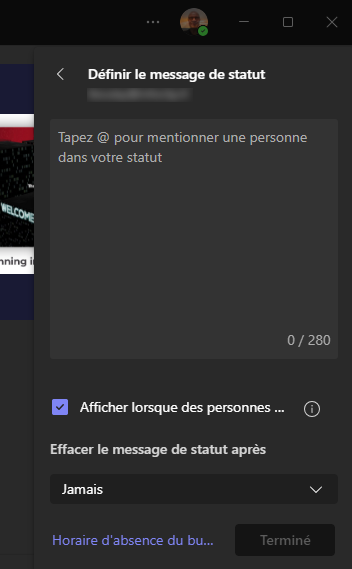
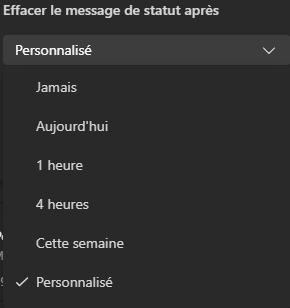
- Il est également possible de faire disparaître le message après une certaine période, prédéfinie ou personnalisée.
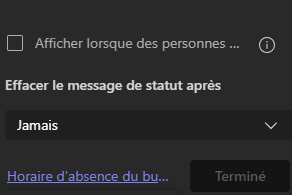
- Cliquer ensuite sur le lien Horaire d’absence du bu…, en bas de cette fenêtre.
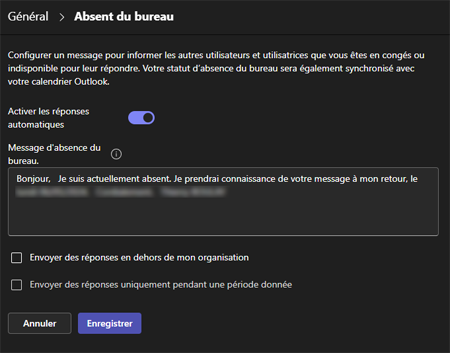
- Cliquer sur Activer les réponses automatiques et saisir un message d’absence (à noter que le système est interfacé avec MS Outlook et qu’il proposera le dernier message d’absence mis en place dans celui-ci). Iles également possible de sélectionner le périmètre de réponse ou bien d’indiquer une période donnée.
- Cliquer sur Enregistrer.
Depuis un appareil mobile
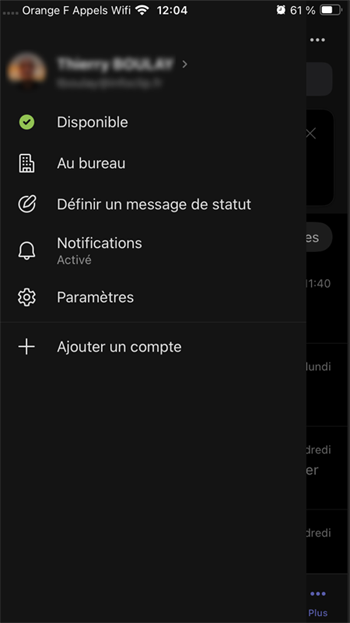
- Pointer sur la photo de profil, depuis le coin supérieur gauche de l’application et appuyer sur le statut actuel (Disponible, Occupé…).
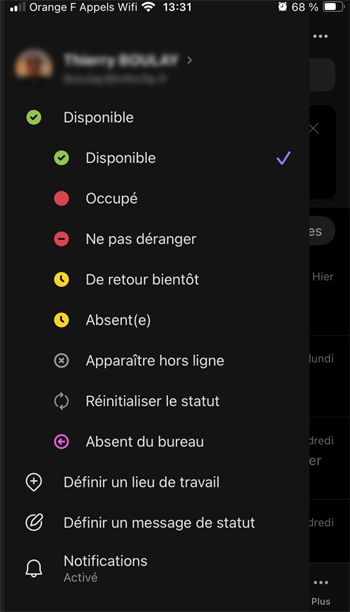
- Appuyer sur Absent du bureau.
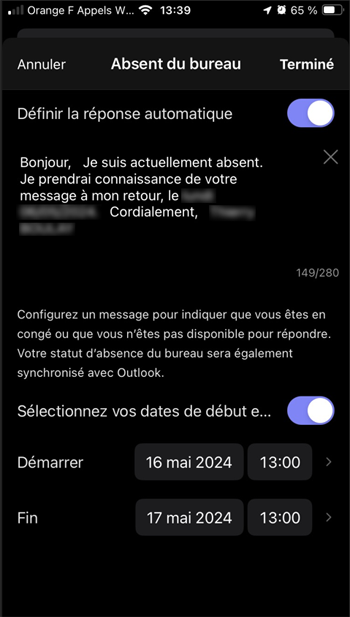
- Activer le bouton bascule pour définir la réponse automatique et saisir un message. Le cas échéant, activer le second bouton bascule pour sélectionner les dates de début et de fin.
- Appuyer sur Terminé.
Se déconnecter
Pour se déconnecter de MS Teams, suivre les manipulations suivantes selon le type de dispositif utilisé.
Depuis un PC Windows
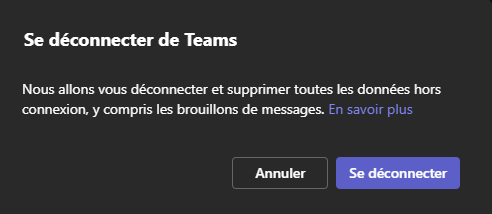
- Cliquer sur la photo de profil, en haut à droite de l’application MS Teams puis sur Se déconnecter.
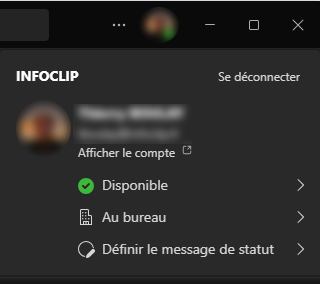
- Confirmer en cliquant sur Se déconnecter.
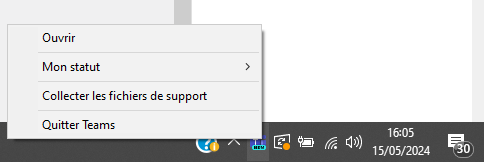
- Depuis la zone de notification, cliquer sur Quitter Teams.
Depuis un appareil mobile
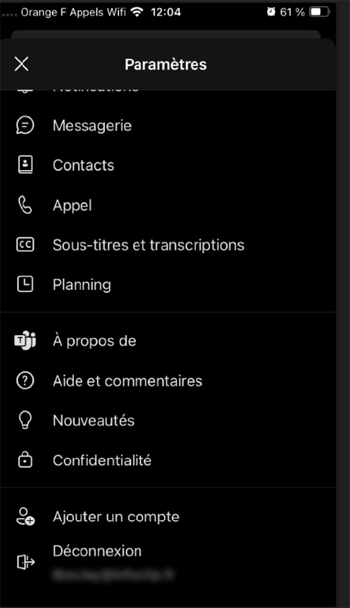
- Pointer sur la photo de profil, depuis le coin supérieur gauche de l’application et appuyer sur Paramètres.
- Faire défiler vers le bas et appuyer sur Déconnexion ou bien Se déconnecter (selon la version du système d’exploitation).
En suivant ces étapes, la déconnexion de MS Teams sur n’importe quel dispositif est effectuée, assurant ainsi la sécurité et la confidentialité du compte.
Voir aussi : Mise en œuvre d’une réponse automatique d’absence / Messagerie MS365